2012年10月30日火曜日

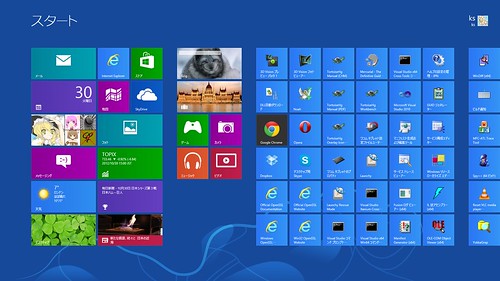
Windows 8にアップグレード出来ました。

Windows 8のインストールに大失敗 の続き。


Windows 8 SS 2

タイトル通り結果的にはインストール出来ました。


が、結果的にはアップグレードインストールに成功しましたが原因はさっぱりわかりませんでした。

というのも自分と同じように嵌まっている人はいないかな?と思いググってみたのですが、

「何度かインストールしたらインストールに成功した」という事例をちらほら見かけたので、

自分もめげずにしつこくインストールしたら何とかインストール出来てしまいました。


とは言え一昨日から合計30回はインストールしていますし、しかも成功した時ですらインストールに7時間(そのうちの5時間半は「ユーザー設定を引き継いでいます」という画面)かかったので、成功した時は喜びよりも先に疲労感が押し寄せてきました…。


何故真っ新なHDDにすらインストール出来なかったのか?何故インストールログにエラー内容が書かれないのか?などの釈然としない部分があるのですが、これ以上頑張る気力はないので今回はこれで勘弁してやることにします。

2012年10月28日日曜日

Windows 8のインストールに大失敗

前置き

来年1月31日までの期間限定でWIndows 8のアップグレード版が3300円(ダウンロード版)ということなので早速購入しました。

デスクトップPCでWindows 7から8に上げるメリットは特にないので暫くの間はHDDの肥やしにでもしようと思っていたのですが、折角なので仮想環境(VMware)のWindows 7をWindwos 8にアップグレードし、自作アプリケーションや普段自分が使用しているアプリケーションの動作チェックをしました。

一通り動作確認しどれも問題もなく動作したので喜んだのですが、何を血迷ったので普段使用している開発用PCのWIndows 7をWindows 8にアップグレードしてみることに...。


インストール

Install 8-3

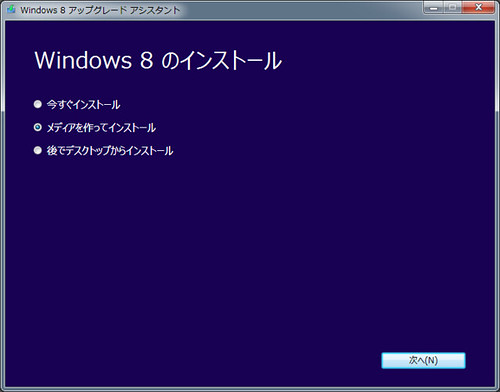
インストール方法は「今すぐインストール」(SSだとメディアを作ってインストールですが...)


Install 8-8

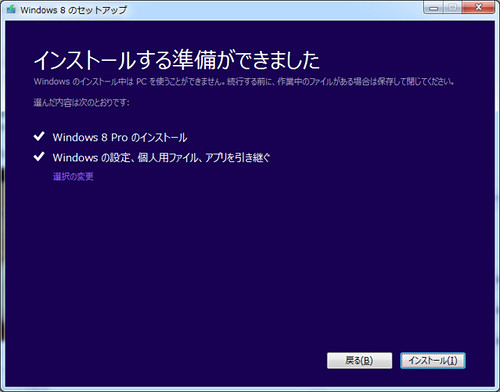
データの引き継ぎはすべて引き継ぐ。


ここでいったんインストールに必要なデータをHDDに展開し、その後再起動しインストールが始まるわけですが、


Photo 2012-10-28 15 26 36

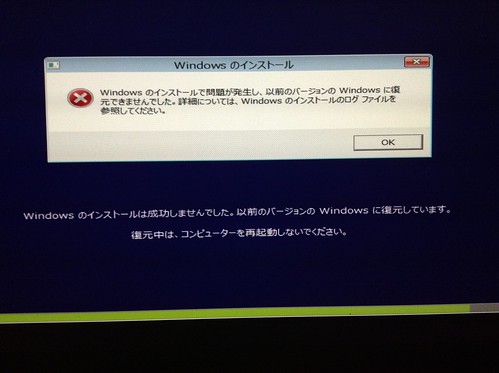
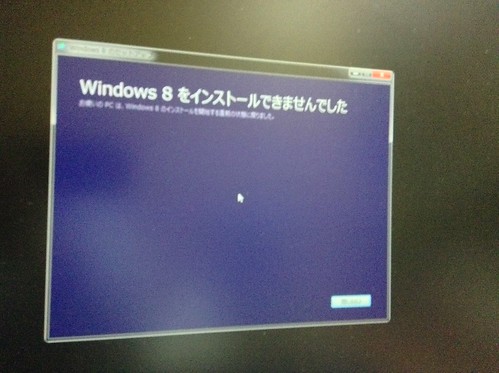
Windows 8のロゴが表示されて2〜3分後にこんなメッセージが…。


ハラハラしながら復元がおわりさらに再起動すると今度は


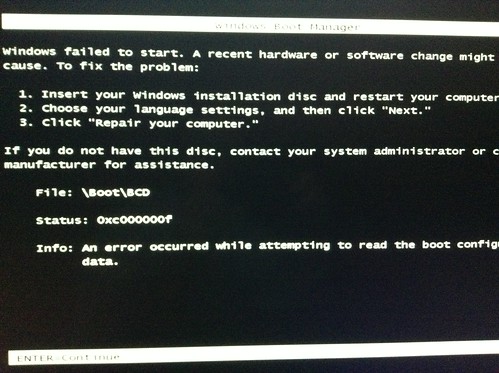
Photo 2012-10-28 15 36 15

というメッセージが表示されてWindowsそのものが起動しなく…。


ブートローダが壊れているみたいなので、こんなこともあろうかと作成しておいたWIndows 8のDVDからPCを起動し回復コンソールを立ち上げる。

bootrec /FixMbr でブートローダ復活!となるはずが1回では復活せず3〜4回ああでもないこうでもないと試行錯誤してたらなんとか復活。


ブートローダが復活したのでPCを起動してみると懐かしのWIndows 7の画面が...。


Photo 2012-10-28 19 15 37

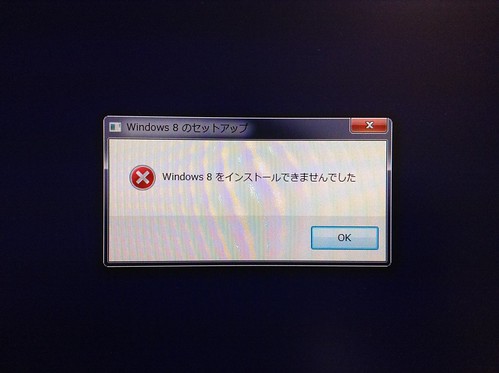
そしてご丁寧にこんなメッセージが。


とりあえずもう一度試してみようと思い、先ほどと同じようにアップグレードプログラムからインストール開始。


Photo 2012-10-28 20 03 58

すると今度はインストールに必要なデータをHDDに展開するところでこんなメッセージが…。


Windows上から起動するアップグレードプログラムに問題があると思い、今度はUSBメモリからインストールしてみることに(ここから気力が無くなったので写真無し)。


しかし、インストールタイプ(アップグレードインストールかクリーンインストールか)を選択する画面でアップグレードインストールを選択すると、既にメディアインストール(Windows上で実行したアップデートプログラムのこと?)が実行されているから実行出来ないといわれ、クリーンインストールすると Windows のインストールで問題が発生し(ry と言われどうしようもない。


念のためハッシュ値をチェックしたDVDでもトライしたけど結果は変わらず。


最後に真っ新なHDDを用意し、周辺機器・内部機器をできる限り外した状態でトライしても駄目。


ここで心が折れて諦めました。


最後に

当たり前のことですが、仮想環境で上手くいったからいって実環境でも上手くいくとは限らないことをもっと考慮するべきでした。

今回はインストールが上手くいかない・ブートローダーが壊れるだけだったので運良くWIndows 7の環境に戻ってこれたけど、これからもそうなるとは限らないので…。


しっかし、原因は一体何だろうか?

こうなると最後はBIOS(UEFI)の設定くらいしか思いつかない。

例のセキュアブートと関係があるのだろうか?


※追記(2012年10月30日)

インストール出来ました。

2012年10月13日土曜日

ICONIA TAB A500はまだ戦える!

前置き

前にA500にJBを入れた けどプレビュー版だけあってたまにスリープ中に電源落ちてしまったり突然再起動することがあった(主にChrome使用時)。

その時は新しいiPadとNexus 7があるからA500はもうあまり使わないかな?と思いあまり気にせず放置することに...。


しかし、最近アプリケーション開発の動作確認のためにちょくちょく使用するようになったので、安定性が上がっていることを期待し新しいROMを入れてみることに。


※追記(2013年06月04日)

Android OS 4.2 (Jelly Bean)のカスタムROMインストールについては ここ  を参照ください。

※追記ここまで


実践

今回は前回使用したwaydownsouthさんのROMではなく、ICSの時にお世話になったTegraOwnersさんのROMを使用。

カーネルは A50x jb kernel - test8。

ROMは A500/A501 JB device building - v15。

gappsはgapps-jb-20120726-signed.zip。


v15.は先日出たばっかりの4.1.2にアップデートしているのが嬉しいところ。

さらにUSB マスストレージで接続出来るようになったのもGood!


インストール手順としては特筆することもなく、CWM(ClockWorkMod)からカーネル→ROM→gapps-jbをインストールして再起動するだけ。

面倒だったのでwipeはしなかったけど特に問題無く動作している。


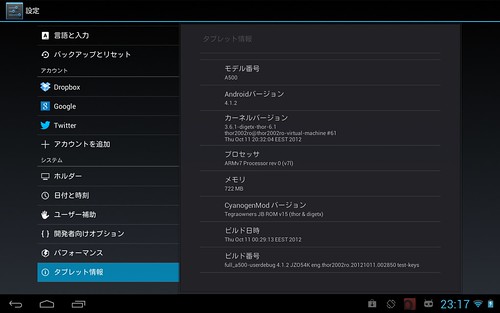
Screenshot_2012-10-12-23-17-17

タブレット情報。

実はこの時点では自分のNexus 7には4.1.2が来ていなかったので、A500が初めての4.1.2でした...。


感想

実は v12をインストール→2〜3日使ってみる→ブログの記事を書く→v14が出ている!→アップグレード→2〜3日使って記事修正→v15が出ている!→アップグレード→2〜3日使ってみる→いまココ ということなのでv12のころからの感想もまとめて。


v12

前に入れたプレビュー版よりも遙かに安定・高速化(スクロールやアニメーションのつっかかり減)している。

しかし、スリープ時に電源が落ちたり、突発的に再起動すること無くならず1日に1回程度起きる(前は1日に5回は起きていた...)。

HDMIで接続するとノイズがちらつく(このとき音は確認しなかったのでわからない)。

カメラやGPSなどは正常に動作。

スクロール速度が異常に速い。気持ちいいけどちょっと使いづらい。


v14

安定している。

電源が落ちたり再起動することは無くなった。

HDMI接続が正常に動作するように。

スクロール速度は遅くなったけど、慣性スクロールしている時間が相変わらず長い。


v15

v14との差は感じない。

が、電卓が起動しない…(v15にしてから気付いたけど、もっと前から起動しなかったのかな?)。


最後に、v12→v15を使用している間は意識して(極力Nexus 7やiPadよりA500を優先して)1週間ほど使ってみましたが意外といけますね。

とは言ってもいけるのはアプリケーションの体感速度(?)だけで動画再生能力が非常に貧弱だったり、タブレット向けのアプリが少なかったりで辛い場面も多々ありました。

特に後者は10インチなどの大型Androidタブレット全般に言える問題で、縦画面でしか使えなかったり、無駄に空白が出来るなどスマートフォンのことしか考慮していないアプリケーションが多くてゲンナリします。

買った当初もこう思っていましたが、1年経った今でも改善されていないのがほんと残念。

その点Nexus 7などの7インチタブレットは画面が小さいのとスマートフォンと同じように縦画面で使用することが多く↑の問題が気になりにくいのがせめてもの救い。


正直A500を買ったときは1年どころが半年も保たないと思っていましたが、カスタムROMのお陰であと1年くらいは戦えそうな気がします。

あとはTegra2の処理能力を舐めてましたね(※ただし動画再生能力を除く)


A500をこれからも使う為 & 大型Androidタブレット普及のため一刻も早く大画面に対応したアプリケーションが増えて欲しいところ。

2012年10月9日火曜日

第5世代 iPod touch購入

P1040180

不意打ちと言っても過言じゃないくらい唐突ですが第5世代 iPod touchが今日10月9日販売開始しました。


元々第4世代 iPod touchに限界に感じていたので早速銀座のApple Storeに突撃。

18時くらいに到着したので在庫あるのか不安でしたが、流石にApple Storeだけあってまだ余裕があった感じ(ただし色や容量によっては売り切れだった気がする)。

予め自分用に黒、家族用に赤と決めていたのですが両方とも残っていて一安心。

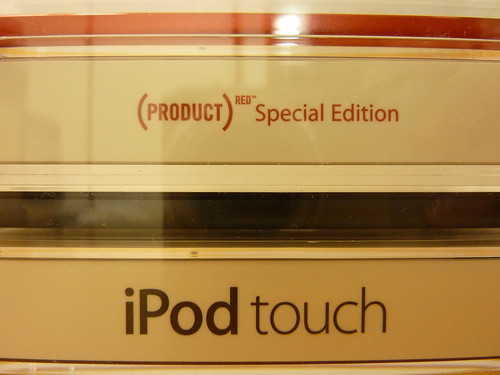
余談ですがこの赤色はApple Store限定色で売り上げの一部を「世界エイズ・結核・マラリア対策基金」に寄付しています。


以下、ちょっと触ったファーストインプレッション。


P1040159

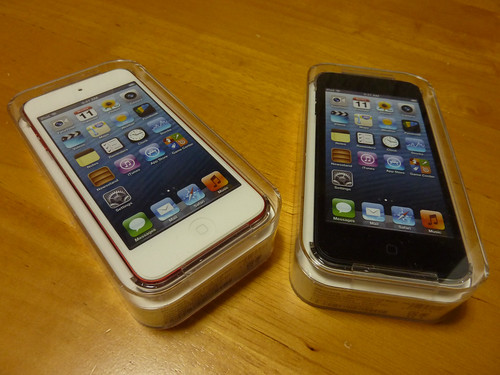
いつも通りのスケルトンパッケージ。

最初外し方が描いてあるイラストに気がつかず、端末が上手く取り出せず四苦八苦してました。


P1040163

横から。

さっきも言ったように赤は特別仕様。


P1040170

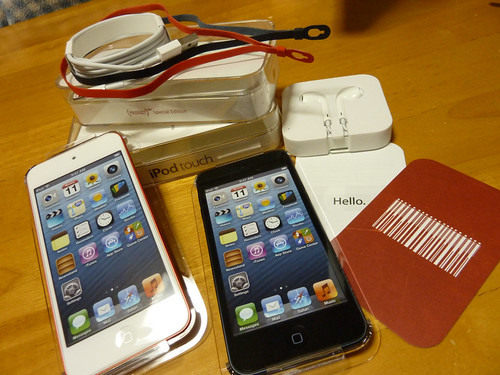
付属品。

今回はストラップが付いてくるのが地味に嬉しかったり。

新しくなった ケーブル「Lightning-USBケーブル」は抜き差しがちょっと怖いですねぇ。

でも表裏気にせず差し込めるのはGood!

新しくなったイヤホン「Apple EarPods」は使うつもり無いからいいけど、試しに装着してみたらうまく耳にフィットせず痛くて溜まらなかった...。


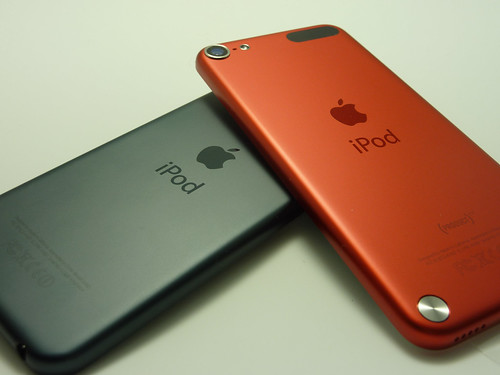
P1040181

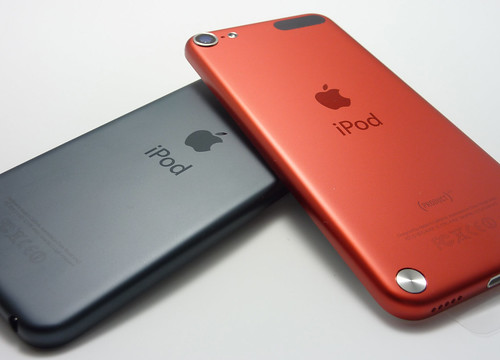
背面。

背面のこの感じはとても素敵だと思う。

だからこそ表面とのツートンは残念と言わざるを得ない。

表面も背面と同じような感じだったら良かったのになぁ。


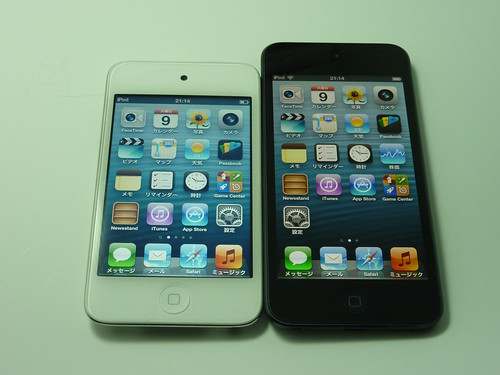
P1040184

第4世代とのサイズ比較。

縦に長くなったことにより見やすくなったけど、その代わり片手で操作出来なくなったのがちと残念。

手(指)が長い人が羨ましい。


IMG_0001 1

IMG_0001

第4世代とのカメラ比較。

どっちがどっちかは言わなくてもわかる。


iPhone 5の写真が紫になる問題 が上手く再現出来なかったけどたまたまだろうか?

それともこれはiPhone 5でしか起きない問題なのだろうか?


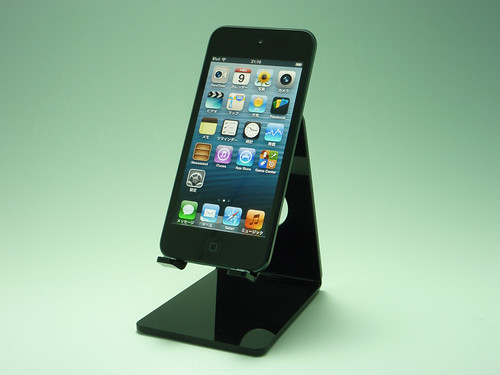
P1040185

いつもの。


iPhone4Sとほぼ同等なスペックになったお陰で第4世代ではもたついていたところが解消されたのが良いですね。

今まではバックグラウンド(非アクティブ)に回ったアプリがバンバン殺されていきましたがそんなこともなくなりましたし。


カメラも今までは一体何に使うんだ?というくらい非力でしたが、これならスナップ写真はいけそうです。


あとは兎に角薄くて軽い!

すぐに壊れそうで不安になるレベル。


ちょっと触っただけでも2年振りにパワーアップしたiPod touchは伊達じゃないことが十分理解出来たので、これから暫くの間は色々と弄り倒してみたいと思います。

2012年10月7日日曜日

Macのスワップ地獄からの脱出

前置き

Mac OS X 10.7 Lionから頻繁にメモリが枯渇しスワップするようになった。
iMac (Early 2008) を使用していてメモリを限界の4GBまで積んでいるのに簡単にメモリを食いつぶす。
Snow Leopard からのアップグレードインストールだったのが良くなかったのかと思いクリーンインストールしてみるが結果は変わらず。
この結果にガッカリしつつも当時(2011年)は「あと一年我慢して Ivy Bridge 搭載の iMac に買い換えよう」と思い放置。

が、今年に入っていくら待てど新しい iMac が発売されない…。
いっそ MacBook Pro を買おうかと思ったけど、これからiPod touch 5G(確定)、iPad mini(価格とスペック次第)、Surface(価格次第)、HTC 8S(ほぼ確定)、Android端末(Xperia Nexusかなぁ)を買おうかと思っているので出来るだけ出費は抑えたい。
そんな時ふと「iMac 2008は最大メモリ4GBとあるけれど、メモリの組み合わせ次第では6GBまでいける」ということを思い出し、藁にも縋る思いでトライしてみることに。

購入

現在 iMac に使用しているのは UMAX の Castor SoDDR2-2G-800 × 2。
このうち1つを4GBのものに置き換えるんだけど、価格.comでメモリを見ると結構高い...。
S.O.DIMM DDR2 かつ 4GB だからしょうがないとは言え、DDR3の安さを知ってしまうとちょっと泣けてくる。

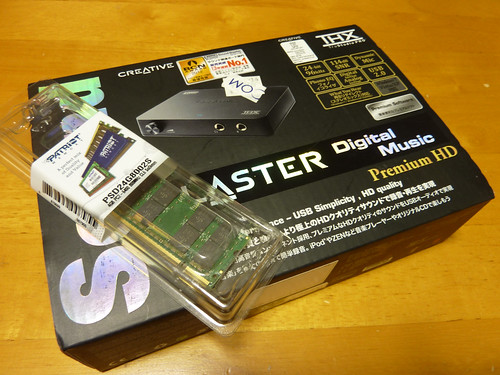
相性についてはよくわからなかったので、比較的安価かつAmazonでiMac 2008で6GBに出来たというレビューがあった Patriot Memory の PSD24G8002S に決定。

増設(置換)

P1040145
というわけでちゃちゃっと購入して増設(一緒に写っているSound Blasterは今まで使っていたやつが壊れたので新調しました)。

増設についてはとても簡単なので割愛。

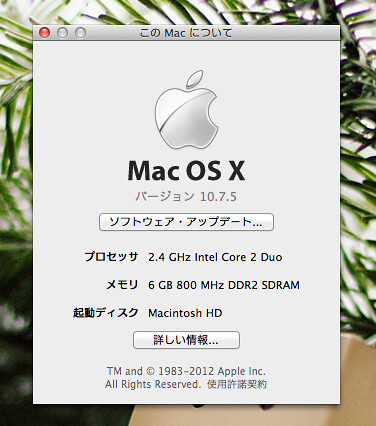
6GB
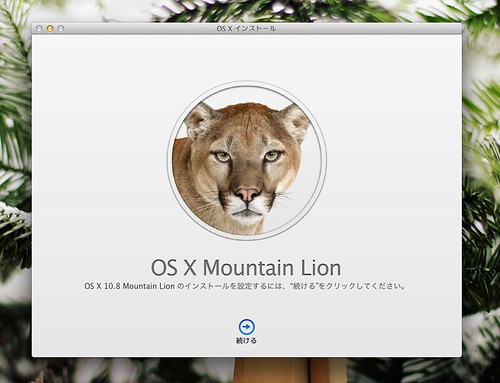
ちゃんと6GBと認識されました(いい加減Mountain Lionにしないと...)。

動作が不安定にならないか不安だったけど、わざと6GB使ってみたり昨日からまる一日いつも通り使ってみても安定しているので大丈夫かな。

最後に

Appleさん早く新しい iMac 出して下さい!

あと、MacBook Air 2011もメモリ4GBなんだけど、まったくスワップしている感じがしない(実際はしまくり)のはSSDのお陰なんだろうなー。
VMWareでWindowsやUbuntuを同時に起動しVisual StudioやQt Creatorでプログラミングをしてもストレス無しなのはほんと凄い。
これで外部ディスプレイを2つ接続出来たら良かったんだけどね…。

2012年8月12日日曜日

7インチタブレット - Google Nexus 7を使ってみて -

Nexus 7を購入 してから約2週間たったので軽く感想を。

Nexus 7について

 特に不具合らしい不具合も無く今日も元気に動いてます。

・良かったところ
GPS(動作が速くかつ正確)
背面(材質がラバーっぽいお陰で片手で持っても滑って落下しづらい)
バッテリーの保ち(10時間くらいは余裕で保つ)

・気に入らないところ
スクロールの勢いが弱い(個人的にはもっとスクロールの移動量を増やして欲しい)
タブレットUIではなくスマートフォンUI(さらにホームアプリは縦向き固定)
熱い(3Dや動画を観ていると背面がほんのり暖かくなる)

予めスペック等分かっていた部分を除いての評価。
スクロールとスマートフォンUIに関してはカスタムROMを入れればどうにでもなりそう。
熱さに関してはiPad以上HTC Vivid未満という感じで、我慢できないほど熱くなるわけでは無い。
が、この暑い時期にはちょっと辛いと思うことアリ。

正直ようやくiPadに対抗できそうなタブレットが出たなという感じかな。
今まで新しいAndroid タブレットを触ってはガッカリするを繰り返していたけど今回はそれが無くてホッとしました。
勿論コンテンツ(アプリ)の差が相当開いているけど、同じ土俵に立てたという意味ではAndroidタブレットとしては大きな一歩かと。

それはさておき、兎に角予想外だったのは気に入らないところにも書いたけどUIがスマートフォンUIだったところ。
てっきり自分はGoogleがほぼ無いに等しいタブレット向けのAndroidアプリを開発者に作って貰うためにNexus 7を作ったと思っていたんだけどね。
もちろんNexus 7がスマートフォンUIだからと言ってタブレット向けアプリが開発出来ないというわけじゃないんだけど、スマートフォンUIは横向きが使いづらいので今まで通り縦向きのみを考慮したアプリばかり開発されないか不安。

最後に。
5月25日にNexus 7が技適を通過してた というわけで日本で発売される!?と噂されているけれど、
Nexus One、Nexus S共に技適を通過しても国内では販売されなかったので、日本で販売する為というよりもGoogle Japanの社員やGoogle I/Oに参加した人たちに配布する為ということなんでしょう。
早く日本もGoogle Play ストアで音楽や書籍が購入出来るようにならないかなぁ。
そうすれば日本でも低価格でNexus 7が買えるようになるはず。

Android 4.1について

いくつか気になった機能の感想。

・高速化、反応性改善
「え?今までやってなかったの?」という改善内容だったけど効果はてきめん。
Nexus 7に限らず こっち で試したA500でも描画・レスポンス共に良くなりました。

・Google Now
ユーザーの検索・行動履歴を元に今ユーザーが知りたがっていると思われる情報を提示してくれる機能。
自分の場合は会社 or 自宅までの経路・移動時間・時刻表、近場のオススメの料理店、カレンダーの情報をよく表示してくれる。
なかなか面白くてそこそこ実用的だとは思うんだけど、休日も平気で職場への通勤経路を提示してくるのがアレ。
学習が足りないのかな。

・音声入力
家の中限定だけどそれなりに使用している。
長文だと厳しいけど、短文なら殆ど正しく入力される。
タッチディスプレイでキーボード入力するのは面倒なのでこれは助かる。
問題は自分の英語の発音が悪いみたいで英語に関してはちっとも思っていたとおりに入力出来ないこと。

・Android Beam
Android Beam対応している端末同士を近づける(Nexus 7の場合は背面)と表示しているアプリの情報を相手の端末に送りつける機能。
ブラウザで見ているURLや写真やビデオを共有(送信)出来る。
家族で「この記事 or 動画面白いから見て!」というやりとりが多々あるので助かる。
とても便利。

7インチタブレットについて

※Nexus 7を7インチタブレット、HTC Vividをスマートフォン、iPadを10インチタブレットに置き換えるとわかりやすくなるかもしれません。

Nexus 7を使い始めてからHTC VividとiPadの使用率がガクッと減りました。

Vividは外出時での利用がメインなので、Vividより画面が大きく、VIvidより重いけどそのことをあまり意識すること無く同じように片手で持てるので気付いたらNexus 7ばかり使用している。
あとはGoogle+アプリの1画面におけるポストの表示数がVividだと1.7個くらいなのにNexsu 7だと6個も表示出来るというのも大きい。
そんなこんなで今のVividはテザリング & カメラ(Instagram)用の端末となっています。

対してiPadの利用は家の中での利用がメイン。
Nexus 7はiPadよりも画面が小さいけれどウェブブラウジングしたりメディアを視聴するには十分な大きさはあるのでどうしても軽くて持ちやすいNexus 7ばかり使用している。
仰向けに寝転がっても使えるのがGood。
しかし、Nexus 7で電子書籍を見開きで読むのは厳しいので、電子書籍に関してはiPad(新しいiPad)を使用しています。

というわけで7インチというサイズはスマートフォンの携帯性とiPadの視認性を良いところで併せ持ったサイズということを実感。
手が小さい自分でも片手で掴める(握れる)し、端末と目との距離も近すぎず遠すぎずで丁度良いし、大きさも10インチタブレットの半分程度なのでバッグなどに入れやすい。
閲覧用デバイス・ビューアとしては今のところこのサイズがベストだと思う。

しかし、人に見せたり何か作成・編集するということをするには10インチくらいのサイズは必要かと。
実際に今の法人でのiPadの使われ方はそういうのがメインだしね。

最後に噂になっているiPad mini(仮)について。
実際にどうなるかはさておき、今噂になっている7.85インチサイズだと片手で握れなくて7インチタブレットの旨味が無いような?

例え7.85インチから7インチになったとしても画面の比率が4:3なので自分は握れそうにないのが残念。
西欧人は手が大きいからこのくらいの大きさは余裕なのかな?

最後に

余談ですけど家族全員タブレットを使用するようになってから月々の電気代が2000円程度下がりました。
PCの消費電力量恐るべし。
2012年7月31日火曜日

驚きの変化の無さ OS X Lion → OS X Mountain Lion

Screenshot 2012-07-29 8

7月25日にAppleからMac OS Xの最新版  OS X Mountain Lion がリリースされたので早速アップグレード。

最初は様子見のためにMacbook Air 2011だけアップグレードしたけれど、自分が使用する範囲では特に問題無さそうだったので29日にiMac 2008の方もアップグレード。


リリースされる前にMountain Lionの 200を越える新機能 というページを見ていたときからわかっていたけど、驚くほどLionからの変化を感じませんでした。

Lionの時はUIの変更のみならず内部的にも結構変化して動かなくなった(また不安定な)アプリが頻出したし、自作のプログラムもコンパイルが通らなくなって焦った記憶がある。

下手に変化して慣れるのに時間がかかるよりかはいいのかもしれないけれど、ここまで変化を感じないのは何か寂しい…。

UIと操作感の変化は前回のLionの時にやったので、今回のMountain LionはiOSとの更なる統合と細かい改善が主というのはわかるんだけど、iOSとの統合部分はLionの時にやっておいてよ!と思う項目が多い。


あとSnow Leopardの時みたく軽量化されてたらなーと思っていたけどそんなことは無くて残念。

というわけで相変わらずメモリ4GBのiMac 2008ではキツイです。スワップしまくりです。

Macbook Air 2011もメモリは4GBですが、SSDのお陰でスワップを全く感じません。SSD凄い。

iMac新調したいけどIvy Bridge搭載のものはいつ発売されるのだろうか…。

いっそMacbook Proにしようかな?と思うことがあるけれど、ノートPCは二つもいらないんだよね。


最後に 200を越える新機能 というページを作るなら ○○を越える機能削除・変更 みたいなページも欲しいなぁと思う。

なんのアナウンスも無しに削除・変更されるとかなり戸惑う。

勿論これはOS Xに限った話じゃ無いけれど…。